각도 는 두 개의 교차선으로 형성됩니다.
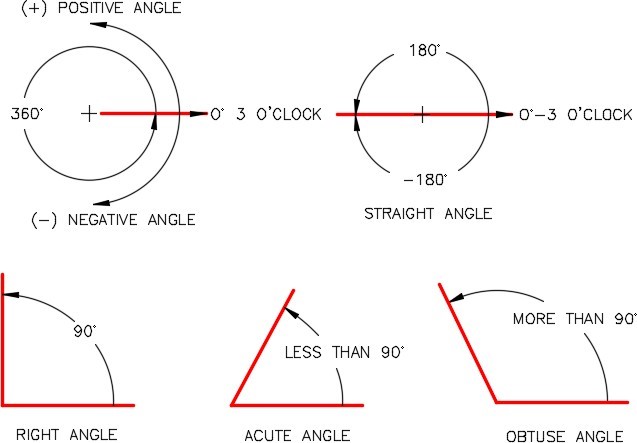
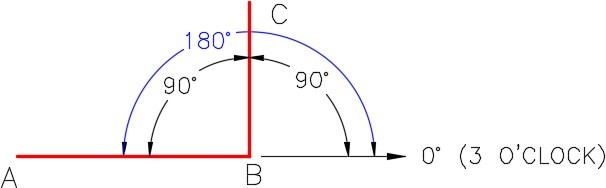
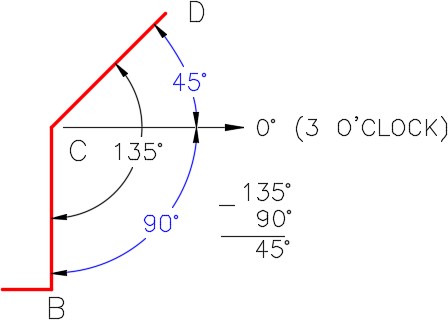
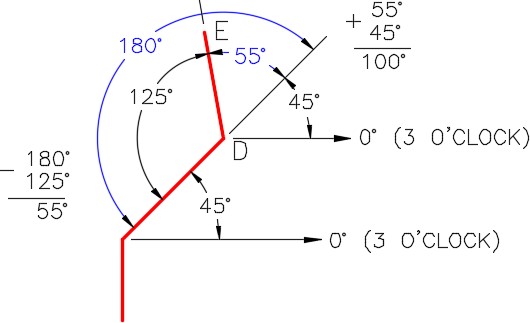
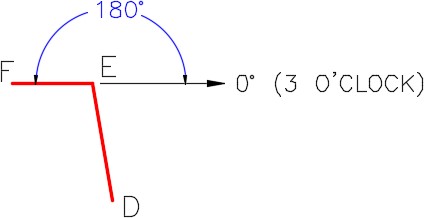
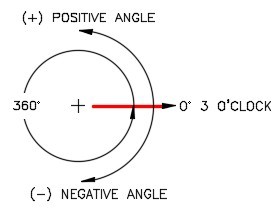
도면에서 각도를 측정할 때 AutoCAD는 3시 방향에 0 도를 정의하고, 반시계 방향으로 양의 각도, 시계 방향으로 음의 각도를 정의합니다.
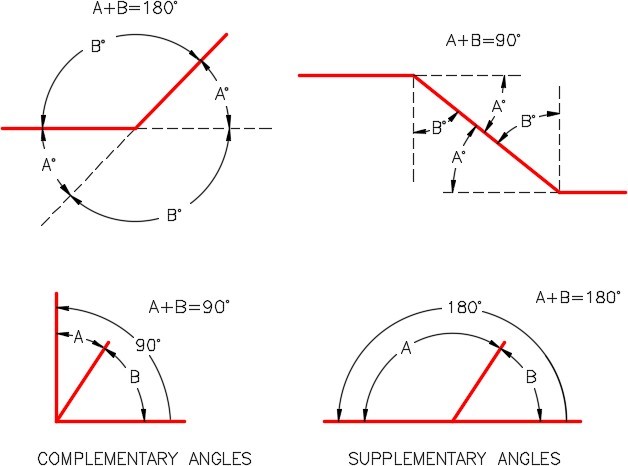
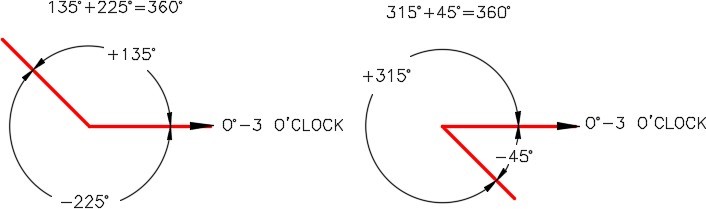
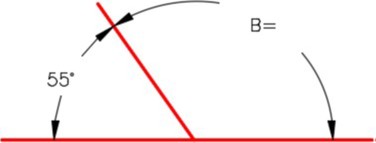
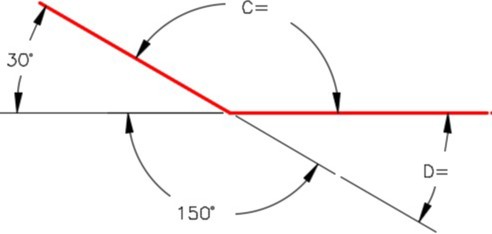
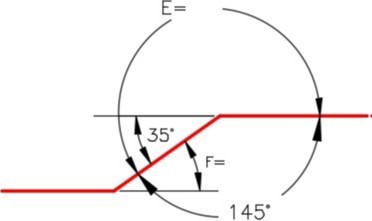
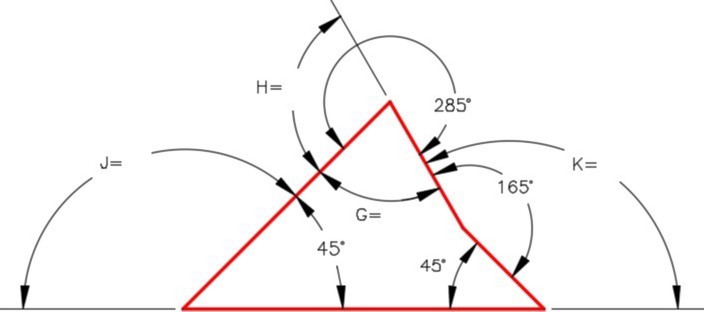
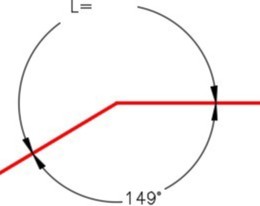
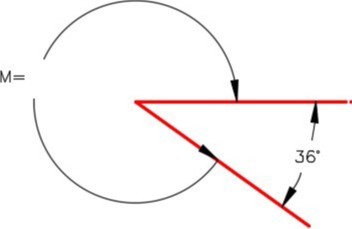
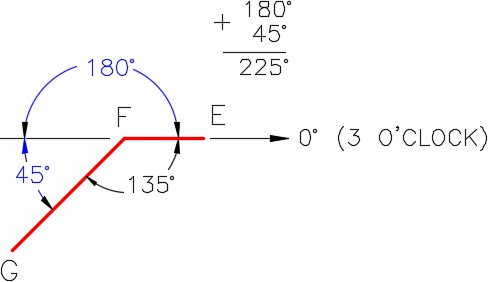
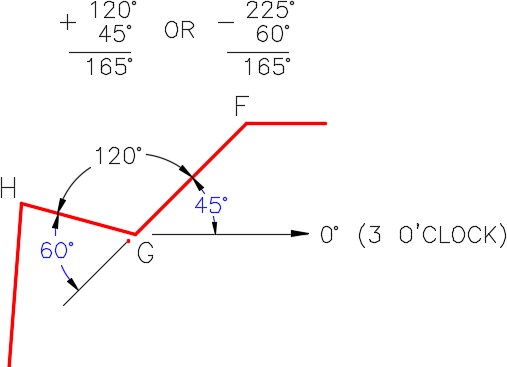
그림 10-1, 10-2, 10-3에서 각도 기하학을 연구합니다.
이러한 원리는 AutoCAD에서 도면을 구성하는 데 광범위하게 사용됩니다.
그림 10-1 각도 - 1부
그림 10-1 각도 - 2부
모든 각도는 양수 또는 음수로 표현됩니다.
AutoCAD는 둘 다 허용합니다.
양수가 기본값이므로 양수 기호(+)는 숫자 앞에 올 필요가 없지만 음수 각도는 음수 기호(-) 앞에 와야 합니다.
그림 10-3 각도 - 3부
각도로 작업하기
1단계
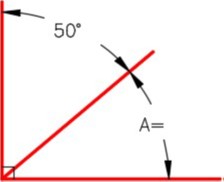
그림 10-1, 10-2, 10-3을 공부합니다.
배운 내용을 사용하고 AutoCAD에서 그리지 않고 A에서 M까지의 각도에 대한 답을 찾습니다.
모든 각도에 대한 해답을 찾은 후 모듈 끝에 있는 해답과 답을 확인합니다.
그림 1단계A그림 1단계B
그림 1단계C그림 1단계D
그림 1단계E
그림 1단계F그림 1단계A
Memo
때로는 종이와 연필을 사용하여 그림을 스케치하고 각도를 계산하는 것이 더 쉽습니다.
극좌표계 (The Polar Coordinate System)
극좌표계는 평면 위의 각 점이 기준점으로부터의 거리와 기준 방향으로부터의 각도에 의해 결정되는 2차원 좌표계입니다.
AutoCAD에서는 이미 알고 있는 좌표 위치로부터 거리와 각도가 주어졌을 때 이 좌표계를 사용합니다.
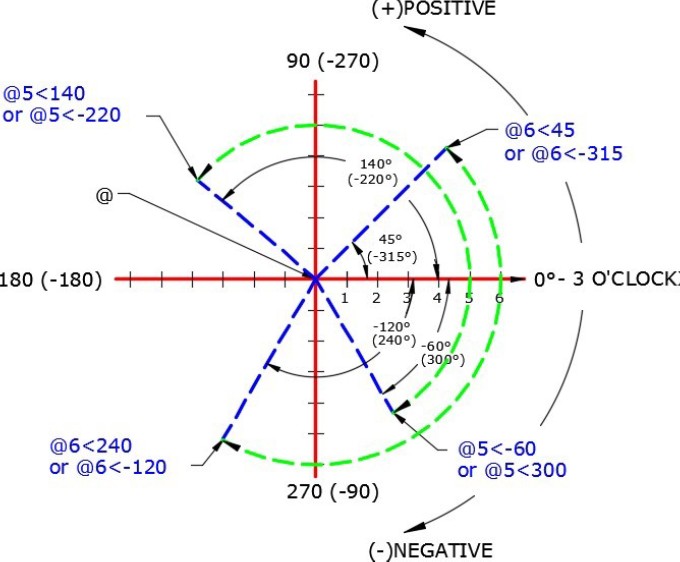
모든 각도는 3시 방향을 0도로 하여 측정됩니다.
각도는 반시계 방향일 때 양수(+)이며, 시계 방향일 때 음수(-)가 됩니다. (그림 10-4 참조)
그림 10-4 극좌표계
극좌표는 AutoCAD에서 거리, 미만 기호(<), 그리고 각도 순으로 입력합니다.
모든 경우에서 거리 앞에는 반드시 @ 기호가 붙어야 합니다.
예를 들어: @6 < 45
이것은 '마지막 지점으로부터, 3시 방향을 기준으로 양(+)의 방향인 45도 각도로 6유닛만큼 이동하라'는 의미입니다.
AutoCAD는 항상 양수(+)를 기본값으로 간주하므로, 양수 기호는 생략할 수 있습니다.
예를 들어: @5 < -60
마지막 지점으로부터, 3시 방향을 기준으로 음(-)의 방향(시계 방향)인 60도 각도로 5유닛만큼 이동하라'는 의미입니다.
극좌표계 사용 - 1부
다음 단계를 따라가며 각도와 극좌표를 풀어보세요. 필요하다면 종이와 연필을 사용하세요. AutoCAD를 사용하지 마세요.
1단계
1~6까지의 숫자에 대한 그림과 해를 연구하세요.
7~11까지의 숫자에 대한 답을 풀어보세요. (그림 1단계)
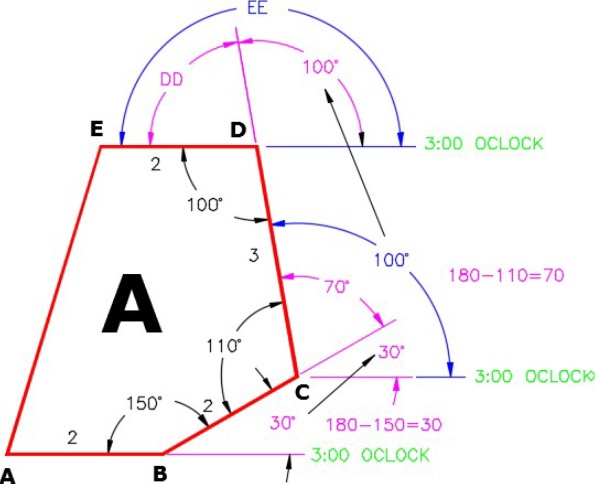
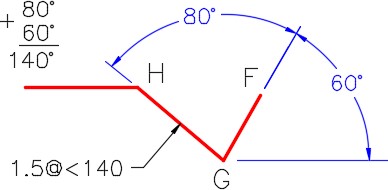
그림 단계 힌트 1
객체 A 솔루션:
1. 극좌표 A TO B를 찾으세요:
@2<0
2. 첫 번째 각도를 계산합니다.
180 - 150 = 30도
3. 극좌표 B TO C를 찾으세요:
@2<30
4. 30도 각도를 다음 모서리로 복사합니다.
5. 두 번째 각도를 계산합니다.
180 - 110 = 70도
6. 두 각도를 더합니다.
30 + 70 = 100도
7. 극좌표 C TO D를 찾으세요:
@<100
8. 각도 100을 다음 모서리로 복사합니다.
9. 각도 DD를 계산합니다.
DD = 80
10. 각도 EE를 찾으세요:
EE = 180
11. 극좌표 D에서 E까지 찾기:
@ <180
2단계
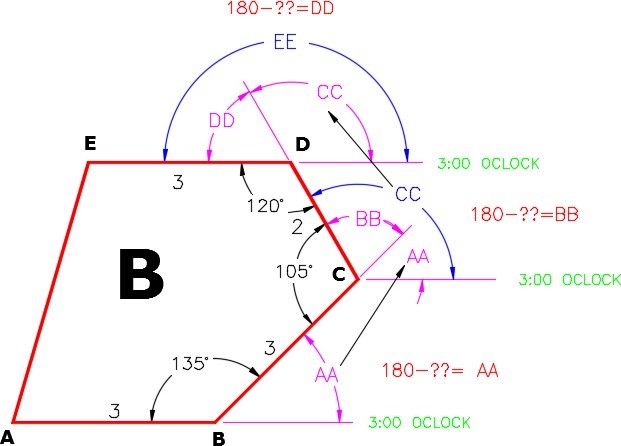
그림을 연구하고 1~11까지의 숫자에 대한 해를 찾으세요. (그림 3단계)
그림 2단계
객체 B 솔루션:
1. 극좌표 A TO B를 찾으세요
@ <0
2. 각도 AA를 계산합니다.
AA = 180 - 135
3. 극좌표 B TO C를 찾으세요
@ < 45
4. 각도 AA를 다음 모서리로 복사합니다.
5. 각도 BB를 계산하세요
BB = 180 - 105
6. 각도 CC를 찾으세요
CC = AA(45) + BB(75)
7. 극좌표 C TO D를 찾으세요
@ <120
8. 각도 CC를 다음 모서리로 복사합니다.
120
9. 각도 DD를 계산하세요
DD = 180 - 120
10. 각도 EE를 찾으세요
180
11. 극좌표 D에서 E까지 찾기
@ <180
극좌표계 사용 - 2부
1단계
2D 영어 템플릿을 사용하여 새 도면을 시작하십시오.
2단계
도면을 저장하고 이름을 지정합니다.
AutoCAD 2D 따라하기 10-1.
3단계
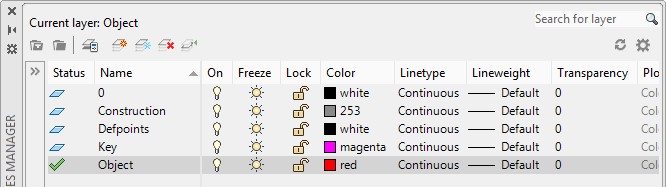
레이어 생성: 객체 및 구조 . (그림 3단계)
그림 3단계
4단계
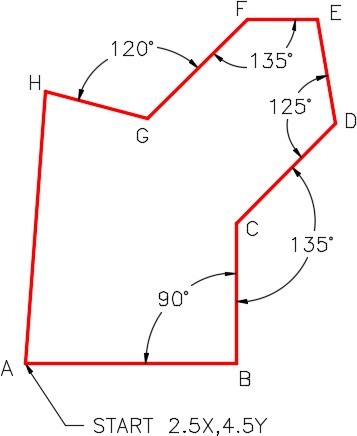
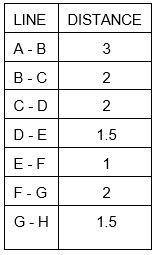
레이어 설정: 객체를 현재 레이어로 설정하고 아래에 표시된 대로 LINE 명령을 입력하여 객체를 그립니다. (그림 4A 단계)
그림 4A 단계
Command: L
Specify first point: 2.5,4.5(절대 데카르트 좌표로 시작하십시오.)
Specify next point or [Undo]: @3<0 (A에서 B까지는 0도인 수평선입니다.)
Specify next point or [Undo]: @2<90(B에서 C까지는 90도 수직선입니다.)
그림 4B 단계
Memo
이 도면을 구성할 때 그림 4단계의 치수 도면을 참조하고 입력하는 극좌표를 이해하려고 노력하세요.
Specify next point or [Close/Undo]: @2<45(C에서 D까지는 45도 양수입니다.)
그림 4C 단계
Specify next point or [Close/Undo]: @1.5<100
D에서 E까지
그림 4D 단계
Specify next point or [Close/Undo]: @1<180(E에서 F까지는 180도 수평선입니다.)
그림 4E 단계
Specify next point or [Close/Undo]:@2<225
잊지 마세요!
AutoCAD에서 각도는 3시 방향을 0도로 하여 측정을 시작합니다.
양(+)의 각도는 반시계 방향으로 측정하며, 음(-)의 각도는 시계 방향으로 측정합니다.
F에서 G까지
그림 4F 단계
Specify next point or [Close/Undo]: @1.5<165(G to H)
Specify next point or [Close/Undo]: C
(H to A 는 C 자동 단힘 명령어를 사용하세요)
Specify next point or [Close/Undo]:
Command:
그림 4G 단계
5단계
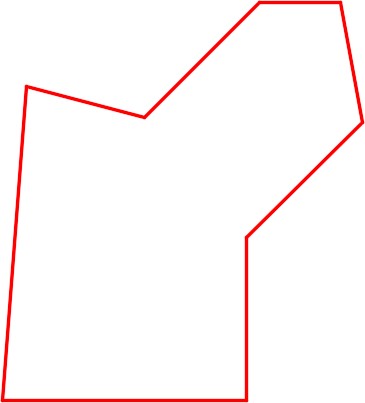
완성된 도면은 그림과 일치해야 합니다. (그림 5단계)
6단계
도면을 저장하고 닫습니다.
그림 5단계
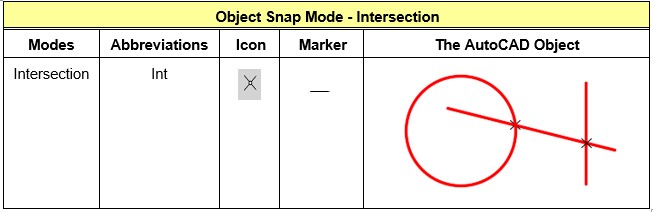
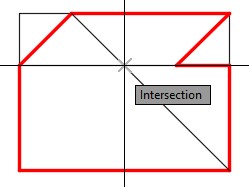
객체 스냅 모드 사용 - 교차
그림 10-5 객체 스냅 모드 - 교차점
1단계
2D 영어 템플릿을 사용하여 새 도면을 시작하십시오.
2단계
도면을 저장하고 이름을 지정합니다.
AutoCAD 2D 따라하기 10-2 .
3단계
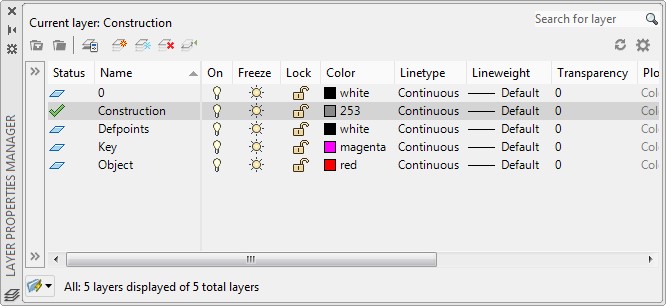
레이어 만들기: Object 및 Construction . 레이어 설정: Construction을 현재 레이어로 설정합니다. (그림 3단계)
그림 3단계
그림 4A 단계
4단계
그림을 참조하고 아래에 표시된 대로 LINE 명령을 입력하여 4개의 보조선을 그립니다. (그림 4A 및 4B 단계)
Command: L
LINE Specify first point: 2,5
Specify next point or [Undo]: @4<0
Specify next point or [Undo]: @2<90
Specify next point or [Close/Undo]: @1<90
Specify next point or [Close/Undo]: @3<180
Specify next point or [Close/Undo]: @1<180
Specify next point or [Close/Undo]: @1<270
Specify next point or [Close/Undo]: C
그림 4B 단계
Note:
객체의 형상을 따라 끝점과 끝점을 이어 사각형을 그리는 방식에 유의하시기 바랍니다.
이번 실습 과정은 도면 작업 속도를 향상시킬 수 있는 효율적인 작도 기법을 익히는 데 중점을 두고 있습니다.
5단계
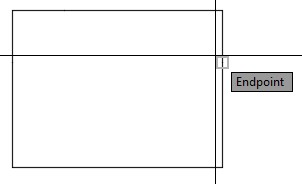
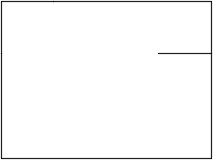
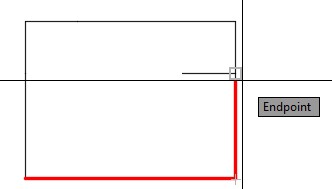
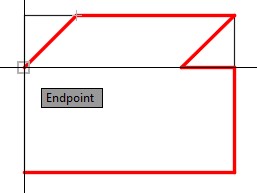
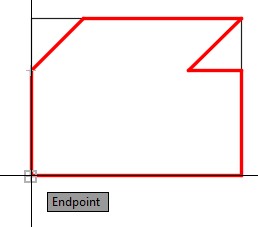
객체 스냅(Osnap)을 켠 상태에서, 기존 선의 끝점을 지정하고 -X 방향으로 1만큼 떨어진 지점까지 보조선을 그리십시오. (그림 Step 5A, 5B 참고)
그림 5단계B그림 5단계B
Memo
4단계 코멘트에서 설명한 것처럼, 객체의 형상을 따라 끝점을 연결하며 사각형을 그렸습니다.
이제 길이가 2인치인 선의 끝점을 스냅으로 지정해 보겠습니다.
설령 끝점이 화면상에 명확히 보이지 않더라도, 선 위로 커서를 움직이면 오스냅 기능이 끝점을 자동으로 정확하게 찾아줍니다.
6단계
레이어 설정: 객체를 현재 레이어로 설정합니다.
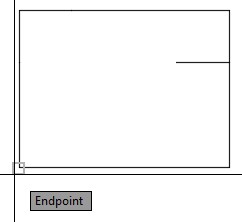
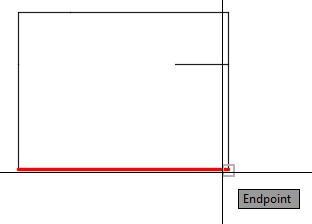
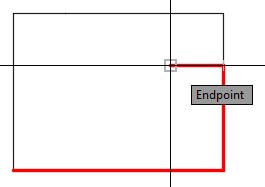
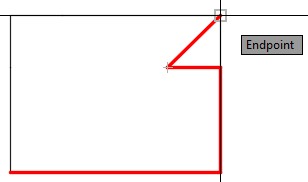
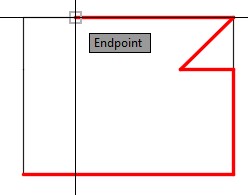
LINE 명령을 입력하고 osnap을 활성화합니다.
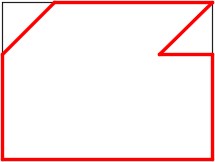
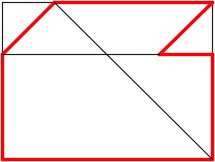
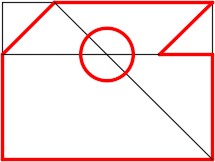
보조선의 끝점에 스냅하여 객체의 둘레선을 그립니다.
(그림 6A, 6B, 6C, 6D, 6E, 6F, 6G, 6H, 6J 단계)
그림 6A 단계그림 6B 단계그림 6C 단계
그림 6D 단계그림 6E 단계
그림 6F 단계그림 6G 단계
그림 6H 단계 그림 6단계J
7단계
레이어: Construction에서 그림 과 같이 기존 선의 끝점에 스냅하여 두 개의 구성 선을 그립니다. (그림 7단계)
그림 7단계
8단계
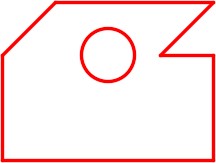
CIRCLE 명령을 입력하고 중심점을 지정하여 직경 1의 원을 그립니다.
7단계에서 그린 두 개의 보조선의 교차점에 맞춰 스냅합니다. (그림 8단계 A 및 8B)
그림 8A 단계그림 8B 단계
9단계
Layer : Construction . (그림 9단계)
그림 9단계
10단계
도면을 저장하고 닫습니다.
요점 정리
극좌표계(Polar Coordinate System)는 기지의 좌표 위치로부터 거리와 각도를 사용하여 선을 그릴 때 사용됩니다.
기본 설정상, 오토캐드의 극좌표는 3시 방향을 0도로 하여 각도를 측정합니다.
극좌표에서 양(+)의 각도는 반시계 방향으로 측정하며, 음(-)의 각도는 시계 방향으로 측정합니다.
극좌표는 거리, '작다(<)' 기호, 그리고 각도 순으로 오토캐드에 입력합니다.
모든 경우에 거리 앞에는 반드시 '@' 기호를 붙여야 합니다.
따라하기 10-1
허용 시간: 30분.
이름 : AutoCAD 2D Lab 10-1 , 템플릿 : 2D English , 단위 : mm
레이어 이름 : Object, 물체 , 레이어 객체 : Construction objects , 윤곽 , 색상 : 253, 빨간색
1단계
위에 표시된 템플릿을 사용하여 새 도면을 시작하십시오.
2단계
레이어 체계(layering scheme)를 사용하여 레이어를 설정합니다.
3단계
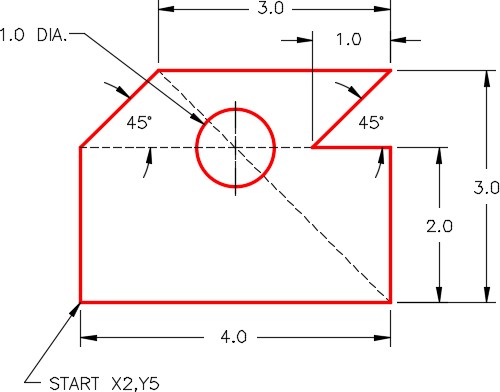
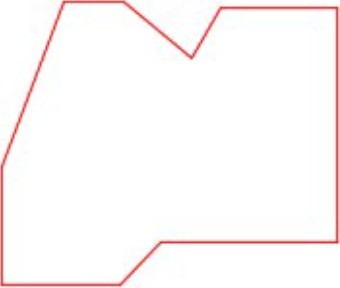
레이어 구성(Layering scheme)을 활용하여 그림(그림 Step 3A 및 3B)에 표시된 객체를 그리십시오.
그림 3A 단계그림 3A 단계
그림 3단계 B 완성된 도면
4단계
UNITS 명령을 입력합니다. 단위 대화 상자에서 삽입 단위를 밀리미터로 설정합니다.
5단계
키로 도면을 확인하세요. 키 이름은 도면 이름과 동일합니다.
6단계
오류가 있으면 'Key' 레이어를 끄고 그림을 수정하세요. 수정할 수 없으면 처음부터 다시 시작하세요.
7단계
레이어 키를 켜서 도면을 확인하세요. 여전히 부정확하다면 6단계로 돌아가세요.
8단계
레이어 전환 : 키를 끕니다.
9단계
도면을 저장하고 닫습니다.
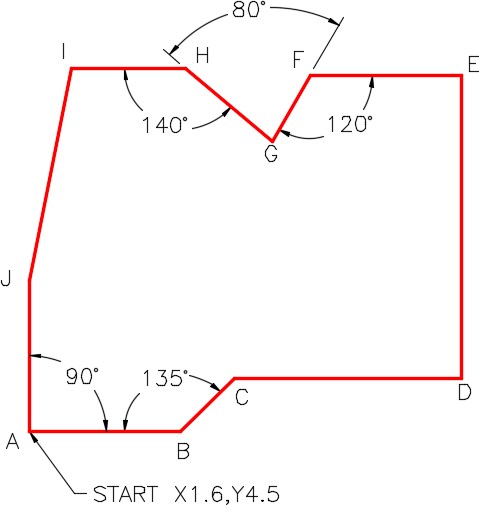
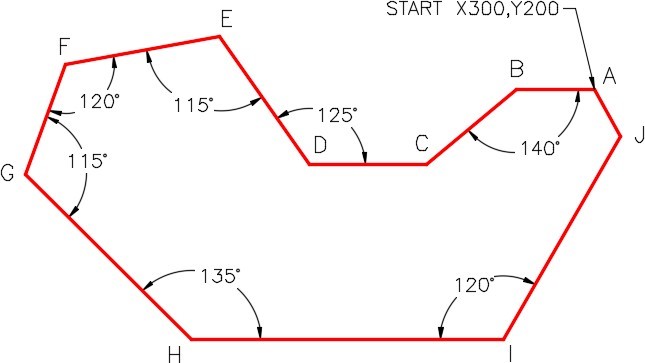
힌트1
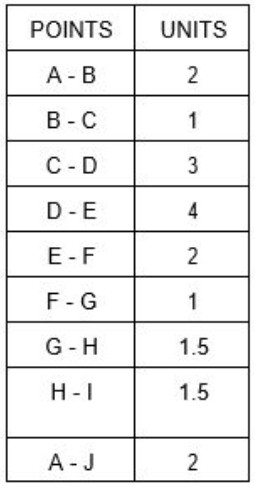
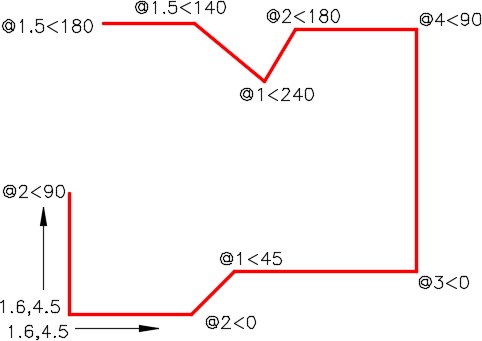
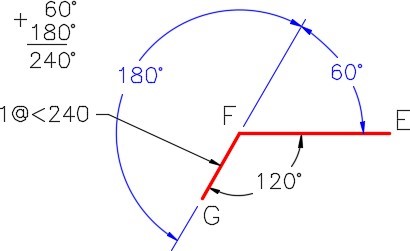
극좌표는 그림을 참조하세요. (그림 힌트 1)
그림 힌트 1
힌트 2
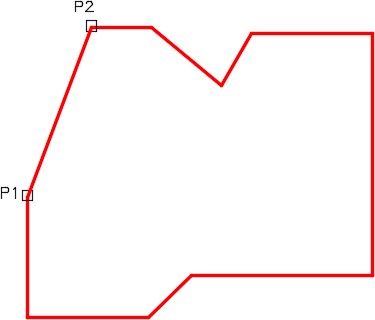
끝점에 스냅하여 J에서 I까지 선을 그립니다. (그림 힌트 2)
그림 힌트 2
힌트 3
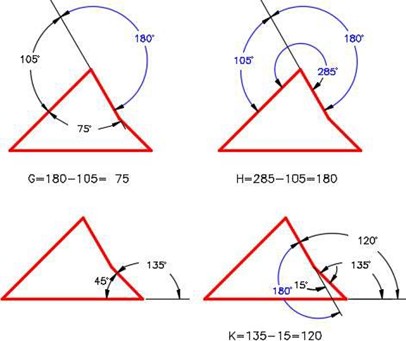
G와 F의 각도에 대한 해는 그림에 나와 있습니다. (그림 힌트 3A 및 3B)
그림 힌트 3A 그림 힌트 3B
따라하기 10-2
제한시간 40분
이름 : AutoCAD 2D Lab 10-2
템플릿 : 2D Metric , 단위 : Millimeters
레이어 이름 :Construction, Object 레이어 객체 :Construction objects 색상 : 253, 빨간색
1단계
위에 표시된 템플릿을 사용하여 새 도면을 시작하십시오.
2단계
레이어 체계(layering scheme)를 사용하여 레이어를 설정합니다.
3단계
그림에 표시된 객체를 레이어 체계(layering scheme)를 사용하여 그립니다. (그림 3A 및 3B 단계)
그림 3A 단계그림 3단계 B 완성된 도면
4단계
UNITS 명령을 입력합니다. 단위 대화 상자에서 삽입 단위를 밀리미터로 설정합니다.
5단계
키로 도면을 확인하세요. 키 이름은 도면 이름과 동일합니다.
6단계
오류가 있으면 'Key' 레이어를 끄고 그림을 수정하세요. 수정할 수 없으면 처음부터 다시 시작하세요.
9단계
도면을 저장하고 닫습니다.
힌트 1
극좌표는 그림을 참조하세요. (그림 힌트 1)
그림 힌트 1
따라하기 10-3
제한시간 40분
이름 : AutoCAD 2D Lab 10-3 , 템플릿 : 2D Metric 단위 : Millimeters
레이어 이름 :Angle Bracket 레이어 객체 :All drawing objects 색상 :파란색
1단계
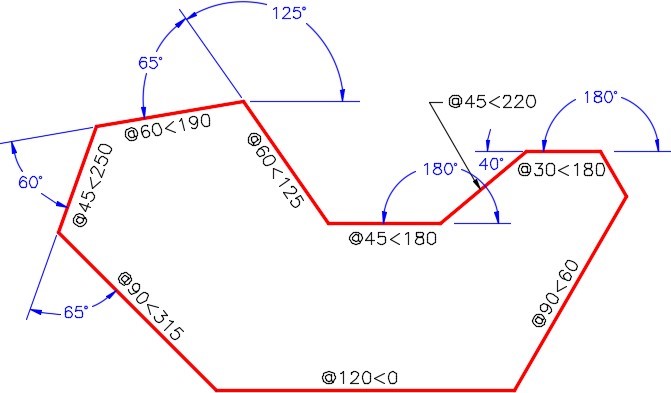
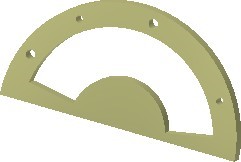
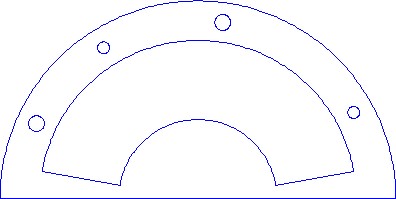
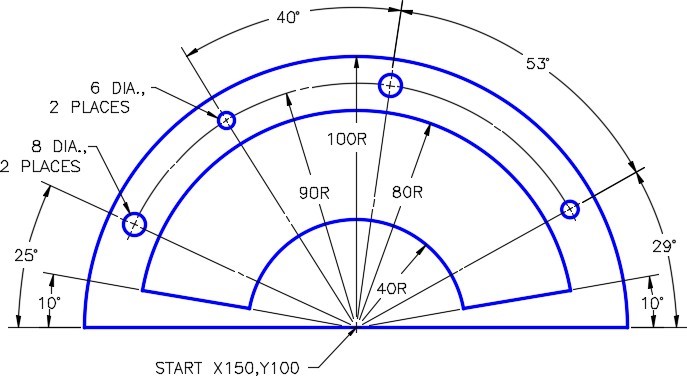
치수 도면에 표시된 각도 브래킷의 정면도를 레이어 체계(layering scheme)를 사용하여 그립니다.
(그림 1A, 1B 및 1C 단계)
2단계
"모든 객체는 'Angle Bracket' 레이어에 있어야 하며 파란색으로 표시되어야 합니다."
그림 1단계A 각도 브래킷그림 1단계C 완성된 도면
그림 1단계B
3단계
삽입 단위를 설정하고 키로 도면을 확인합니다. 레이어를 끕니다.
키를 끄고 레이어를 고정합니다.
4단계
도면을 저장하고 닫습니다.
Memo
이 수치는 제가 작도한 객체들을 보여줍니다.
객체를 작도하는 방법은 여러 가지가 있으므로, 귀하의 작도 객체가 제 것과 반드시 일치할 필요는 없습니다.
저는 원호(arc)보다 원(circle)을 그리는 것이 더 쉽기 때문에, 가능할 때마다 원호 대신 원을 사용합니다. (도형 힌트 1)